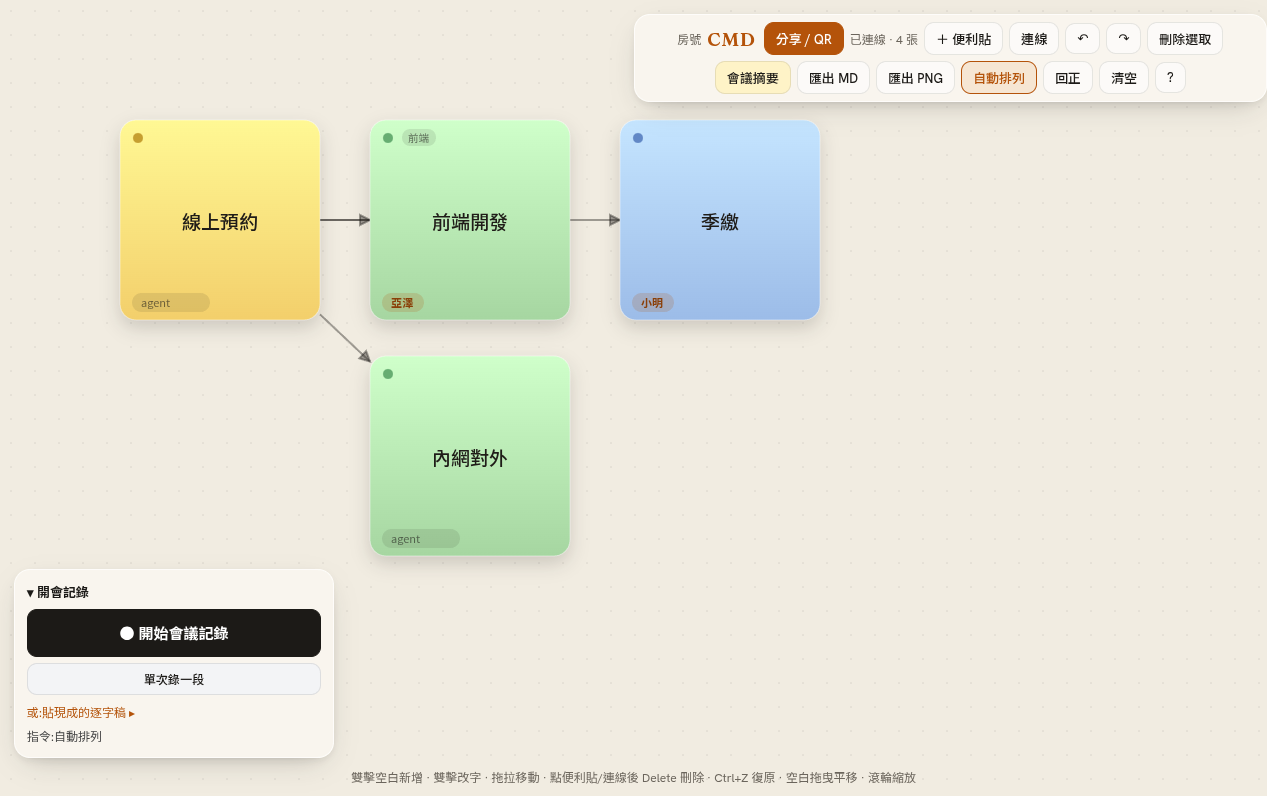
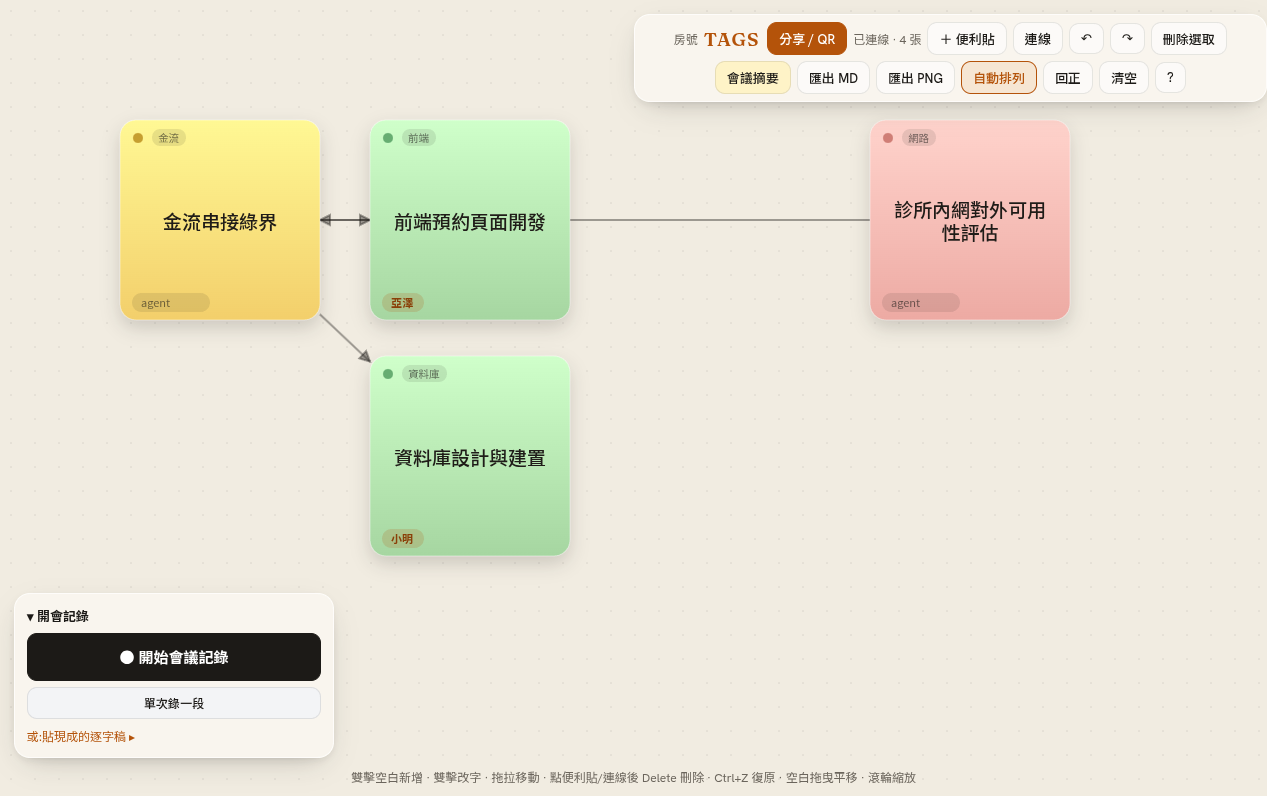
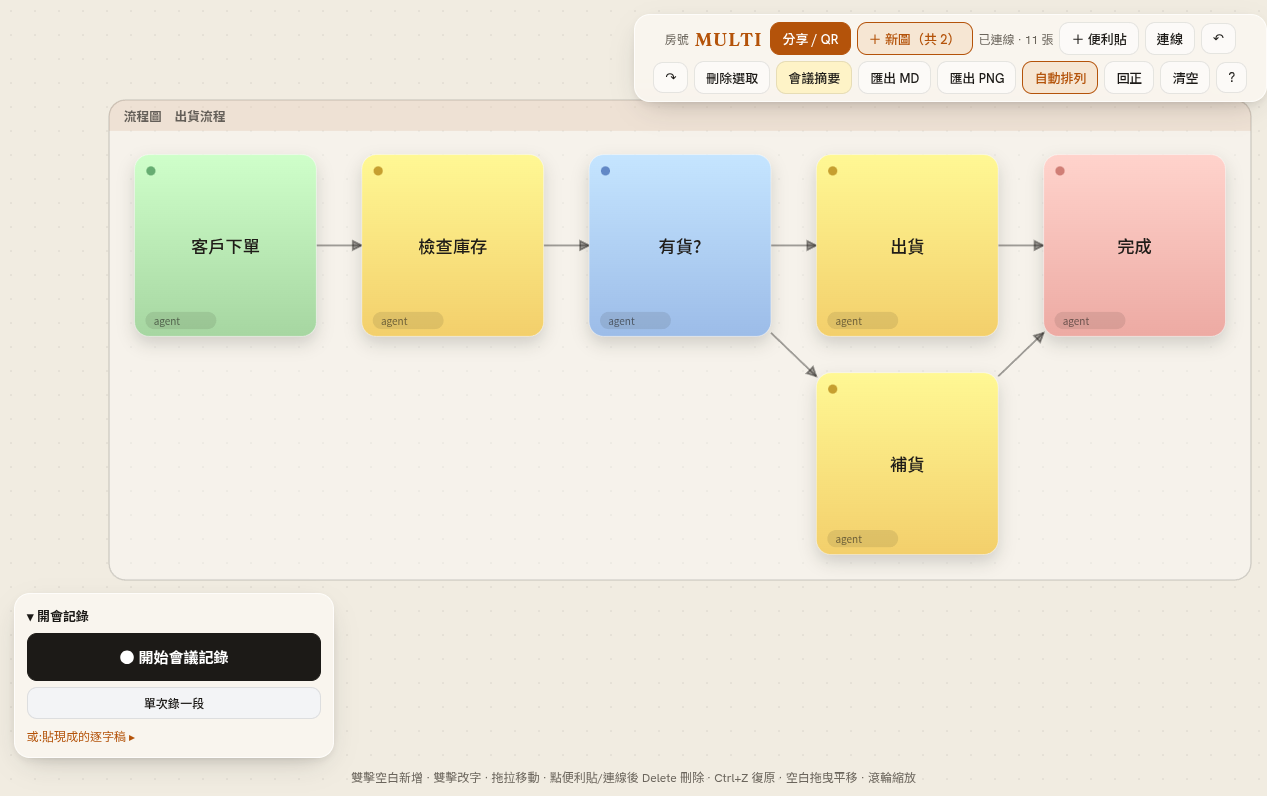
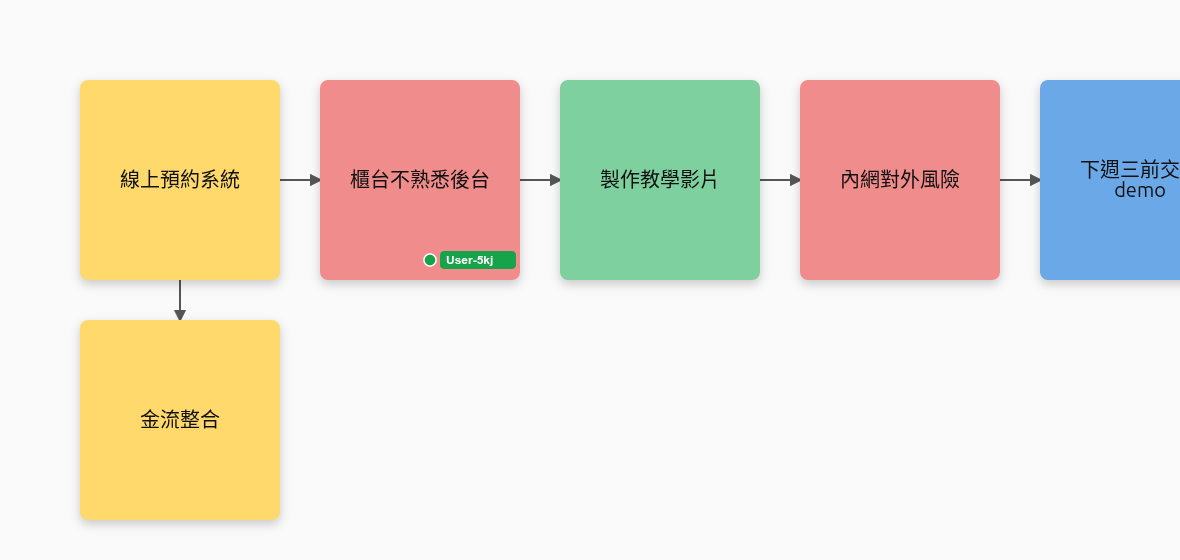
操作手冊

從進房到匯出的完整參考。照順序讀一遍就會用;之後當字典查也行。

1. 進入房間 2. 初次引導與範例庫 3. 會議記錄(核心) 4. 語音指令大全 5. 卡片與顏色 6. 板型與自動排版 7. 多人協作 8. 匯出與存檔 9. 設定

1進入房間

試玩連結(或你自架的網址),先輸入名字再進入 —— 之後卡片與游標都標得出是誰。開沒帶房號的網址會自動產一個新房號。

試玩站跑在 Render 免費方案:閒置 15 分鐘會休眠,第一個進來的人要等約 30–60 秒冷啟動,之後就正常。

分享 / QR

工具列「分享 / QR」面板裡有:

自架時分享網址會自動用主機的區網 IP(放在 nginx 後面則自動用 nginx 網址)。

加到主畫面(PWA)

它是 PWA,可以裝成像原生 App、全螢幕、沒有網址列:

2初次引導與範例庫

第一次進來會先看到一張說明卡(六個重點:開始開會、用講的下指令、顏色=類型、自己調整、拉人一起、收尾),接著自動跑一輪 6 步互動導覽 —— spotlight 逐步指向畫面上的真實按鈕:開始會議記錄、貼逐字稿、手動工具列、分享、匯出、說明按鈕。畫面上選不到的步驟會自動跳過(例如手機版沒有的桌面按鈕)。

之後想重看說明、重新跑導覽、或開範例庫,都從右上的「?」按鈕。

範例庫

還不知道從哪開始,先載一份範例最快。入口有兩個:右上工具列的「範例」按鈕,以及空白板正中央的提示「不知道從哪開始?載入一份範例看看」。

範例庫有 5 個角色的完整示範板:會議記錄(客戶需求會議)、工程人(系統設計討論)、產品經理(Sprint 規劃)、行銷人(新產品上市計畫)、顧問/分析師(問題拆解)。每個範例都附「講法示範」—— 展開後是幾句實際的講法,照著講一遍,AI 就會長出一張自己的板。例如:

講法示範 · 會議記錄「請美玲下週前整理現有掛號流程,幫我記成一張待辦。」
講法示範 · 顧問/分析師「魚骨圖的問題是來客數下滑三成,主因先分商品服務環境行銷四類。」
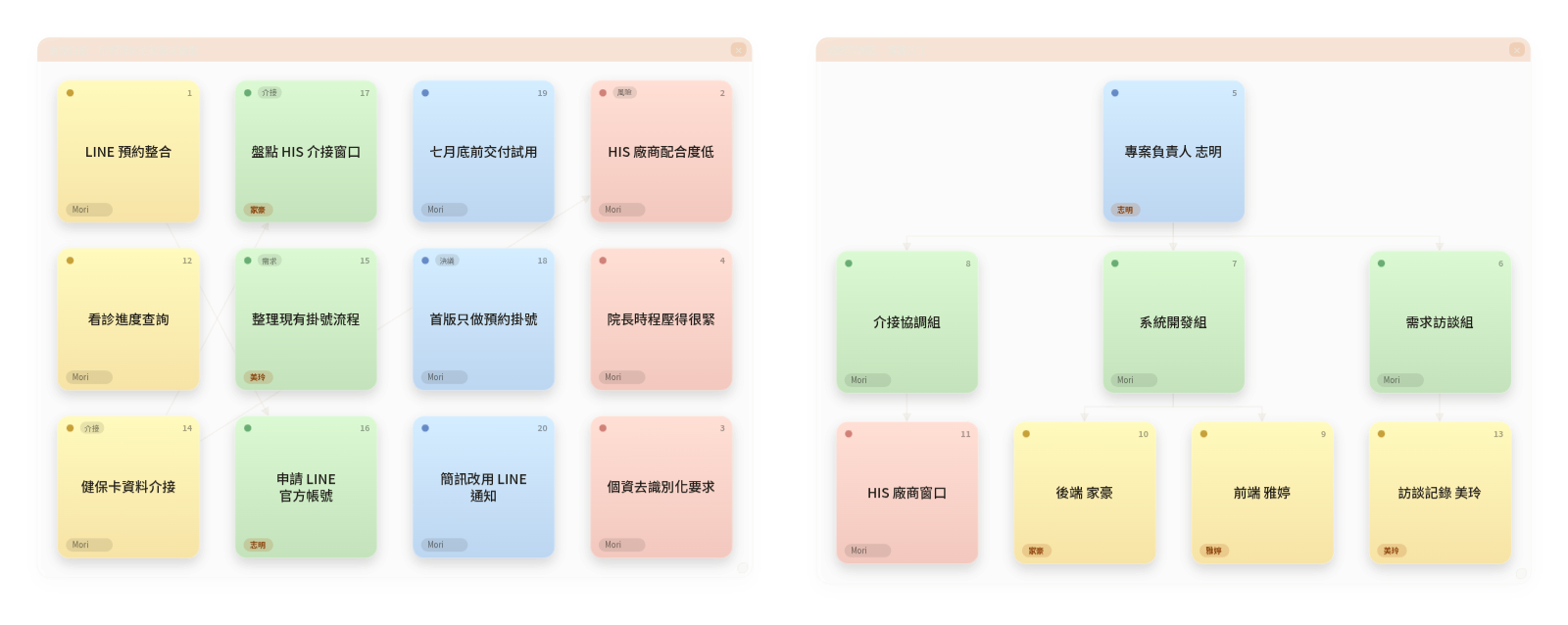
範例庫載入的「客戶需求會議」示範板:會議白板分欄加專案分工架構

注意:載入範例會覆蓋目前畫板的全部內容(板上有東西時會先跟你確認)。逐板的詳細導讀見範例教學

3會議記錄(核心)

這是最主要的用法。左下「開會記錄」面板有三種進法:

逐字稿生圖

把現成逐字稿丟給 agent,AI 自動整理成卡片、連線與圖框。

兩段式 AI:先清稿,再畫卡

語音轉出來的原文常有贅字(嗯、那個、對對對)、斷錯句、錯字。文字進畫卡 agent 之前會先過一段清稿:

  1. 規則層:收斂重複字詞、刪段首語助詞。
  2. LLM 最小幅度清稿:修錯字、補標點重新斷句、刪冗詞 —— 不增減語意。

清稿失敗就直接用規則層的結果,永遠不會擋住建卡;太短的輸入(多半是指令)只過規則層。所以卡片上看到的是乾淨的句子,不會把「嗯那個就是說」抄進去。

逐字記錄面板

你講過的每一段都一行行累積在共享的逐字記錄面板裡(全程 word-for-word,清稿不動它的完整性)。它同時餵給 AI 當上下文,讓整理更準;也跟著畫板一起存檔、一起匯出。

辨識出的文字會在畫面下方浮現幾秒,給說話的人一個提示。多人同時錄沒問題 —— 卡片會累積、不互蓋。語音輸出一律自動轉成繁體中文(台灣用語)。

4語音指令大全

AI 會分辨你這句是「會議內容」還是「操作白板的指令」—— 靠的是語意理解,不是關鍵字比對。下面這些直接用講的就會執行,不用找按鈕:

指令你可以這樣說效果
自動排版幫我排一下 / 排好把每張圖依板型重新排整齊
篩選(人)只看亞澤的只顯示某個人負責的卡
篩選(標籤)只看 #行銷只顯示某個標籤的卡
顯示全部顯示全部取消篩選
指派負責人把這張交給小明指派負責人(卡上掛 amber 名牌)
改類型把定價那張改成決議改卡片類型與顏色
加標籤幫金流串接那張加上金流標籤給卡片加 #標籤
改寫文字把官網那張改寫成 RWD 重構改寫卡片文字
移到某區庫存那張討論完了,移到已討論把卡片搬到另一個命名區
開命名區開三個區:臨時動議、會議進程、待討論一次開好幾個命名分區
連兩張卡把 3 號連到 5 號在兩張既有卡之間畫關係箭頭
語音指令示範:用講的篩選、指派、改類型

你不用先點選卡片。講「定價那張」「剛剛那張」,AI 會從內容、順序比對出是哪一張,改那一張而不是重複建新卡。萬一認錯,每張卡右上角有個小編號當精準備案 ——「把 3 號改成風險」。拿不準的句子會當成會議內容建卡,不會亂動板子。

5卡片與顏色

便利貼依性質自動上色。在會議白板上,四色的意思是:

主題 待辦 決議 風險

不同板型下顏色的語意會跟著變(例如組織架構圖不會套成待辦/風險),各板型怎麼讀色見範例教學

AI 也會替卡片抽出負責人(amber 名牌)與內容標籤(#tag)—— 點任一個就只看該人或該標籤的卡。

卡片上的負責人名牌與內容標籤,點了可篩選

手動操作

AI 之外,人在同一張板上隨時可以動手:

雙擊空白新增一張便利貼
雙擊卡片改文字
拖拉移動;拖進圖框就歸到那張圖
點一下卡片跳出卡片選單:改顏色 / 負責人 / 標籤 / 語音口述 / 刪除
連線工具列「連線」→ 依序點兩張卡,畫關係箭頭
備註工具列「備註」→ 任何圖都能貼的隨手註記;AI 與自動排列都不會動它
Delete刪除選取的卡或連線
Ctrl+Z復原;Ctrl+Shift+Z 重做
滾輪 / 雙指縮放;空白處拖曳平移;「回正」回到原點

手機上:單點卡片就跳出卡片選單;兩指縮放、單指平移。

6板型與自動排版

工具列徽章可切板型。板型決定 AI 怎麼解讀卡片與連線、怎麼配色、怎麼自動排版 —— 同一個引擎,換板型就畫不同的圖:

板型適合場景排法
會議白板討論 → 主題 / 待辦 / 決議 / 風險分欄整理
組織架構圖部門、職位、隸屬關係階層樹(上→下,父節點置中於子樹上方)
流程圖步驟串成先後流程沿連線排(左→右)
系統架構圖元件、服務與呼叫依賴階層樹(上→下)
心智圖中心主題向外發散的腦力激盪放射狀,卡多時環半徑自動撐大
看板 Kanban依狀態分欄的任務看板分欄
SWOT / 矩陣四象限分析(優勢/劣勢/機會/威脅)象限內排網格
時間軸依時間先後的事件、里程碑沿連線左→右依序
魚骨圖問題的因果分析(石川圖)主幹 + 魚刺
甘特圖 / 排程任務排程列 = 負責人,左→右時間

一個會議的畫布上可以有多張圖:AI 切到新主題時會自動開對應的圖框。每次排版後都跑碰撞防護,「排好」時圖框也會整批重新排位 ——卡片跟圖框保證不互疊

同一張畫布上多張圖框並排,各自依板型排版且不互疊

7多人協作

即時游標

每個人進場時輸入的名字會顯示在游標上,誰在動哪張卡一目了然。白板任何變動立刻同步給所有人。

Mori 是看得見的參與者

AI 寫卡時它的游標也會出現在板上,卡片一張張串流冒出、畫完離開 —— 不是黑箱,是一個同桌的記錄員。

誰提的,記得住

設了名字之後,AI 整理出的卡片會標「誰提的」(speaker attribution),會後追溯有憑有據。

零安裝

其他人只要瀏覽器。多人同時錄音也沒問題,卡片累積、不互蓋;他們講的話用主機資源處理。

多人協作:人類游標與 Mori 游標同時在板上

8匯出與存檔

工具列「匯出」:

白板紀錄 (HTML)一個檔 = 依板型產生的 AI 摘要+ 全程逐字稿,雙擊就能在瀏覽器讀。最推這個。
白板摘要AI 依各圖表類型把整張板整理成一頁紀錄(另開頁面)—— 例如組織架構圖會保留層級語意,不會套成待辦/風險。
Markdown純文字白板紀錄,每張圖一個區段
PNG整張白板的圖,適合貼到簡報或聊天室
下載畫板檔 (.json)完整存檔 —— 含卡片、連線、圖框、逐字稿;「匯入還原」可回到完整白板,也能傳給別人接著編。

匯出白板紀錄 HTML

把圖表摘要與全程逐字稿打包成一個可離線閱讀的 HTML 檔。

匯出整張白板 PNG

把目前白板輸出成圖片,適合貼到簡報、文件或聊天室。

自架時房間存在主機的 .data/,重啟自動還原。試玩版(Render 免費方案)休眠或重部署會清空 —— 重要的板記得「下載畫板檔」。

9設定

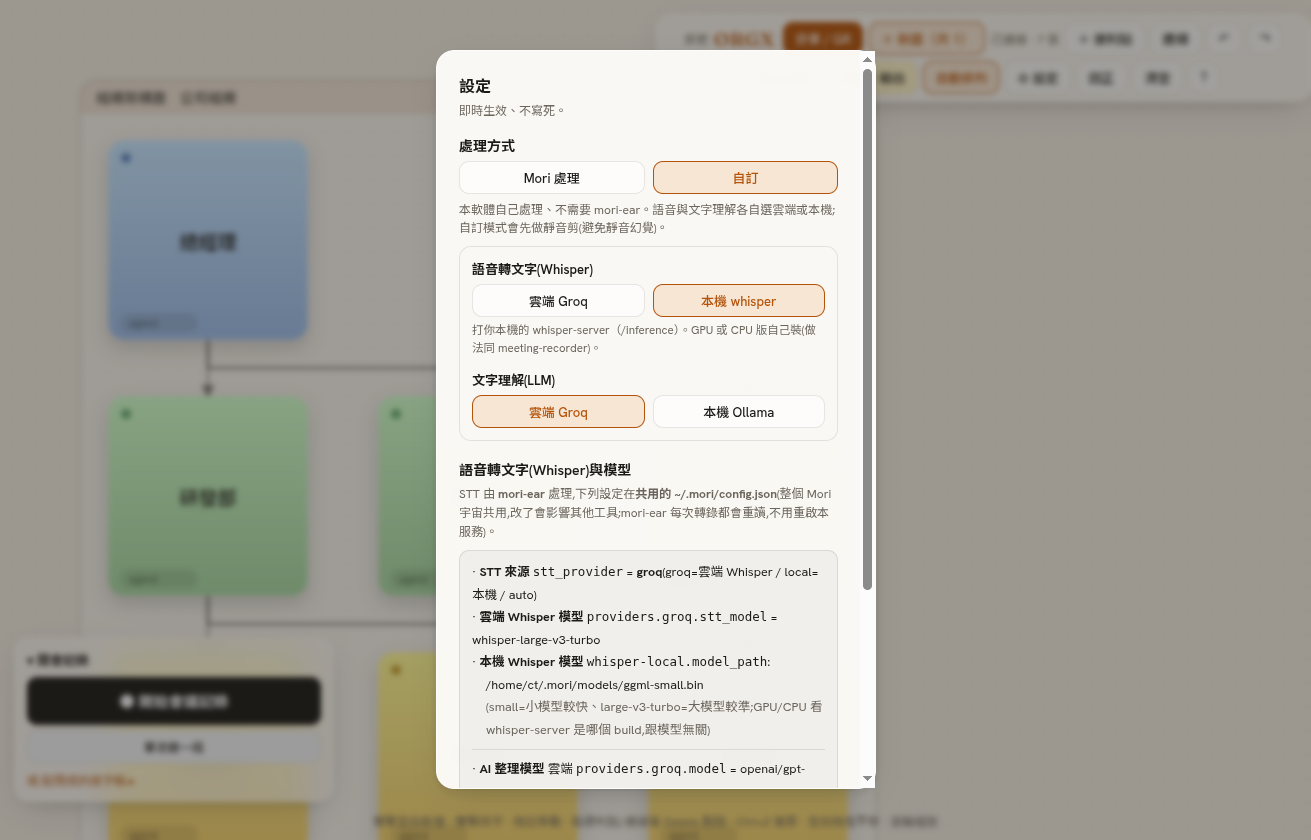
語音轉文字(STT)三種模式

模式說明
Mori 處理委派 mori-ear(本機 whisper / Groq 由它決定)。只在偵測到 mori-ear 時可選。
自訂 · 雲端Groq Whisper(whisper-large-v3-turbo),填自己的 Groq key。零安裝首選。
自訂 · 本機打一台本機 whisper-server,資料不出網。預設模型 small,有顯卡可換 large-v3-turbo。

「自訂」模式送 STT 前會先做靜音剪裁,避免 Whisper 對靜音產生幻覺字幕。

設定頁的語音處理三模式切換

AI 與 BYO

把逐字稿整理成卡片的 AI,預設走雲端 Groq gpt-oss-120b,連不到時退本機 Ollama qwen3。設定頁的「用你自己的 AI」可填任何 OpenAI 相容的 base / key / model(OpenAI、Groq、Gemini、Azure、本機 Ollama 都行)—— 三格都填才生效,用你自己的額度、key 只存在你的瀏覽器。

沒裝 mori-ear、環境也沒設 key?設定頁可直接貼上 Groq key(console.groq.com/keys 免費申請),就解鎖雲端語音與 AI。

排版偏好

外觀

右上(手機在 ⋯ 選單)可切深 / 淺色主題,首次跟著系統設定。